
Conoce la herramienta
Ir a *https://staging.bonsa-i.com/wp-admin/ e iniciar sesión con usuario y contraseña.
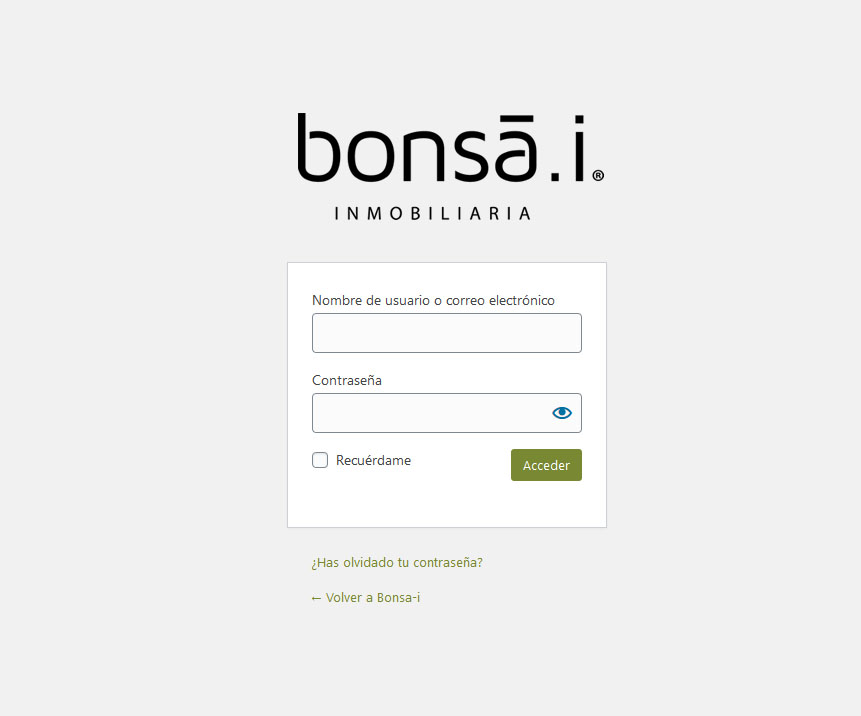
Esta es la pantalla que verás al ingresar. Te da acceso a todas las funciones para la administración de tu usuario y publicación en el sitio, entradas, medios y propiedades.
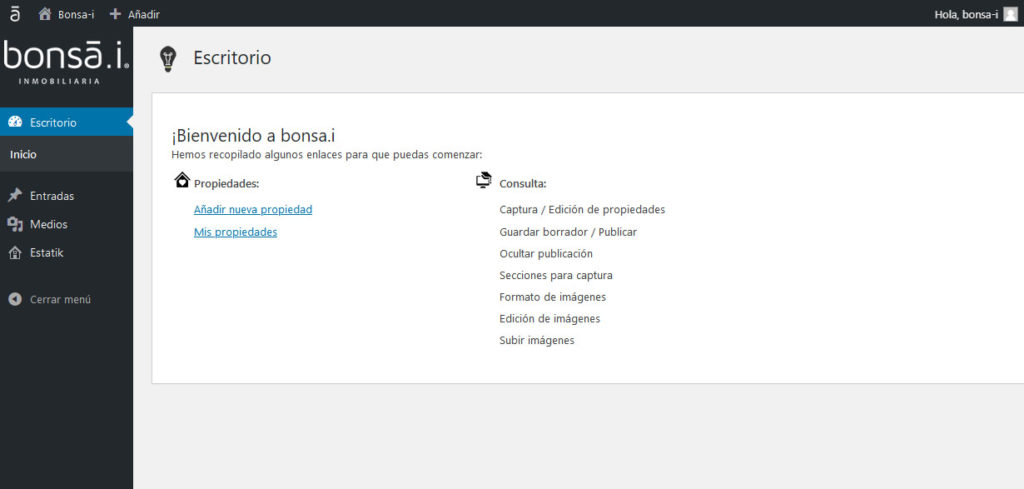
El enlace de la parte superior izquierda de la pantalla te permiten navegar a la versión pública de tu sitio.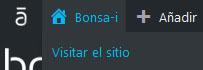
La sección de + Añadir es un atajo (shortcut), para agregar una nueva entrada a tu blog, o subir imagenes a la libreria de medios.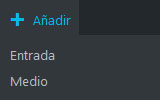
En la parte superior derecha se encuentra menú disponible para las opciones del usuario. Las dos primeras opciones te llevan a la información y edición del perfil, tu perfil contiene información sobre ti (tu «cuenta»).
En estas secciones puedes cambiar tu contraseña, la paleta de colores de tus pantallas de administración, idioma, correo electrónico, entre otras opciones. Tu nombre de usuario no puede cambiarse, pero puedes usar los otros campos para introducir tu nombre real o tu alias y utilizarlo para que se muestre en tus entradas.
La ultima opción es para terminar tu sesión (logout).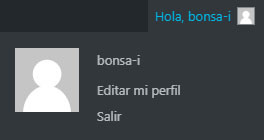
El menú de navegación de la izquierda proporciona enlaces a todas las secciones disponibles. La opción de Escritorio te permite navegar a la administración de tus propiedades aqui podrás elegir entre añadir una nueva y/o consultar lista de las que se han dado de alta. En la opción de consulta podrás navegar por este documento de ayuda.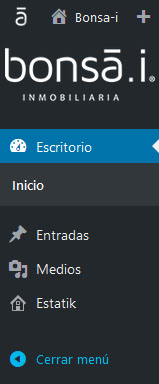
La opción de Entradas, es para administrar el contenido de tu blog. Aqui podrás elegir entre ver todas las entradas, agregar una nueva, administrar categorias y etiquetas.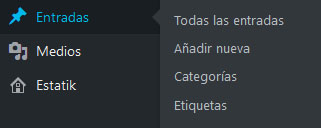
La opción de Medios, te permite navegar a tu biblioteca de medios y añadir nuevos (subir nuevas imagenes).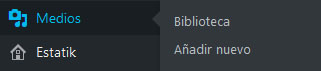
La opción de Estatik, es otra manera de navegar a la administración de tus Propiedades en esta opción al igual que en el Escritorio podrás elegir entre añadir una nueva y/o consultar lista de las que se han dado de alta.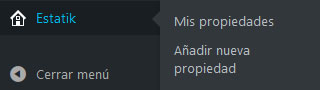
La opción de Cerrar menú, te permite minimizarlo para que sea una barra estrecha de iconos haciendo clic en la flecha.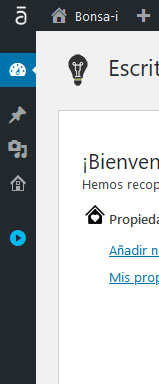
Acerca de Mis Propiedades
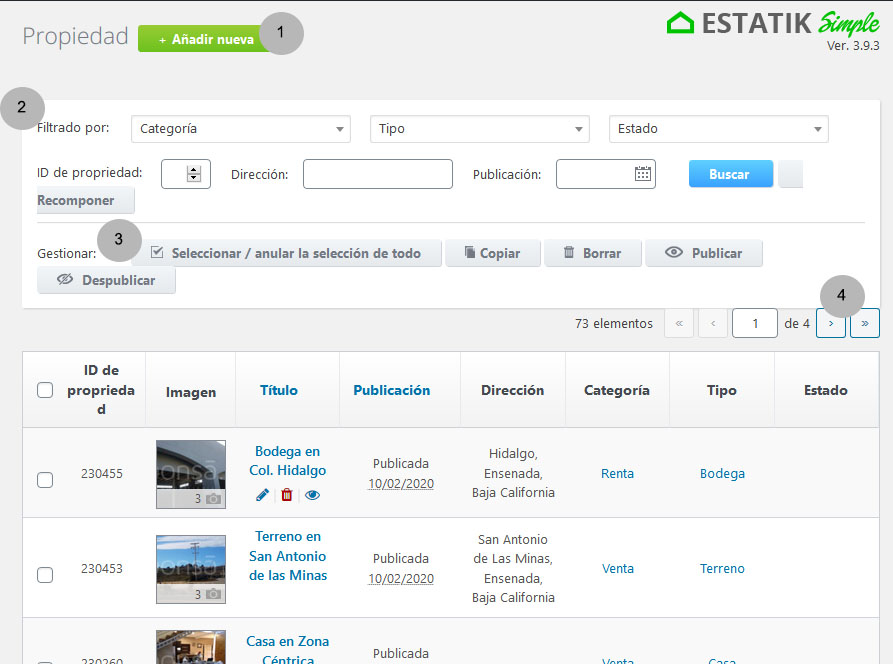
Funciones disponibles en la sección Mis Propiedades:
1 + Añadir nueva
2 Filtrado por categoria, tipo, ID de propiedad, dirección o fecha publicación. (hacer busqueda de propiedades)
3 Gestionar tu propiedades de manera individual o por grupo
4 Navegar por el listado de propiedades
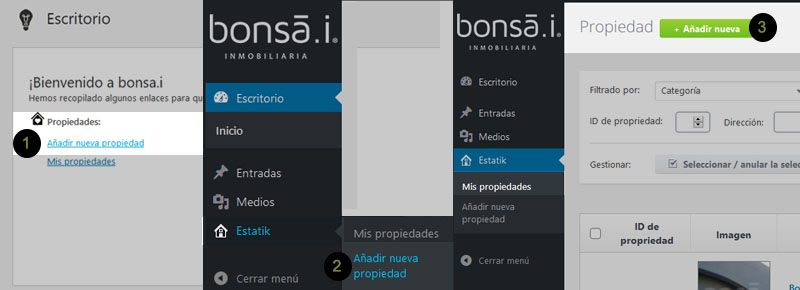
Esta opción esta disponible en tres lugares:
1 En tu Escritorio
2 En el Menú lateral izquierdo
3 Dentro de Mis Propiedades en el botón verde localizado en la parte superior.
Una vez seleccionada la opción añadir nueva propiedad, puedes comenzar a llenar con la información de la propiedad en las secciones de captura.
1 Titulo: El formato de este campo debe contener tipo de inmuble, ubicación o zona, y/o adjetivo de la propiedad por ej.: Terreno en Privada Hussong, Casa con Vista al Mar en Zona Norte, Bodega con dos naves.  Nota:
Nota:
Estado¹: Nuevo, recien se ha ingresado para añadir una nueva publicación y aun no se captura ninguna información.
Estado²: Captura, una vez que se comienza a escribir la información que se desea publicar.
Estado³: Guardar o Publicar, ya que hemos dado clic en los botones ubicados en la sección de publicar.
2 Descripción: En este campo podrás redactar toda la información descriptiva, detallada, e informativa que se quiera proporcionar sobre la propiedad.
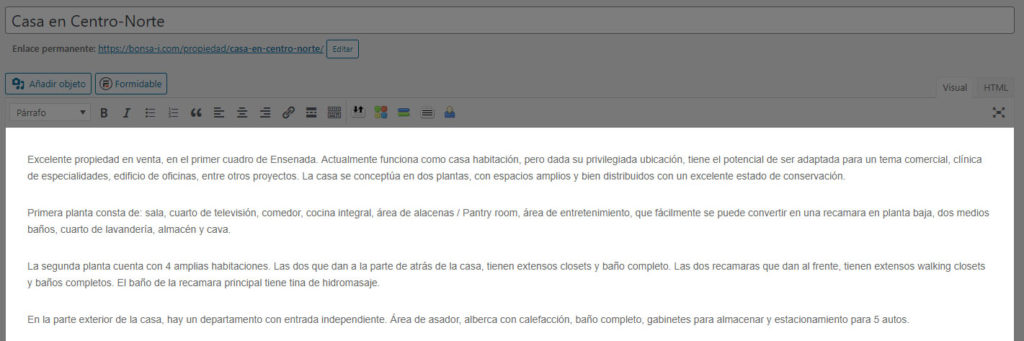
3 Extracto: Breve resumen sobre el contenido por ej: Se Renta amplia bodega comercial completamente nueva, localizada en col. hidalgo

4 Categoría: Para detallar si la propiedad esta en Renta o en Venta, es importante anexar la categoria a nuestras propiedades ya que estas poblaran el catalogo para la busqueda en el website.
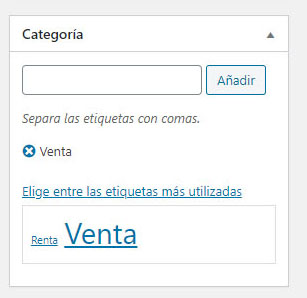
Nota: En esta sección podemos dar clic en el link Elige entre las etiquetas más utilizadas, para seleccionarla de entre la lista que nos muestre.
5 Tipo: Se refiere a la clasificación del inmueble, los disponibles son Bodega, Casa, Departamento, Edificio, Local, Oficina, Rancho, Terreno. Al igual que la categoría esta opción es importante para el filtrado en la busqueda.
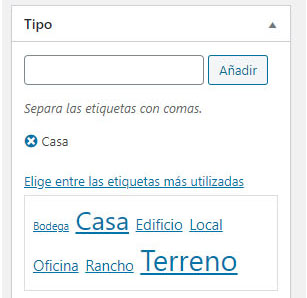
Nota: En esta sección podemos dar clic en el link Elige entre las etiquetas más utilizadas, para seleccionarla de entre la lista que nos muestre.
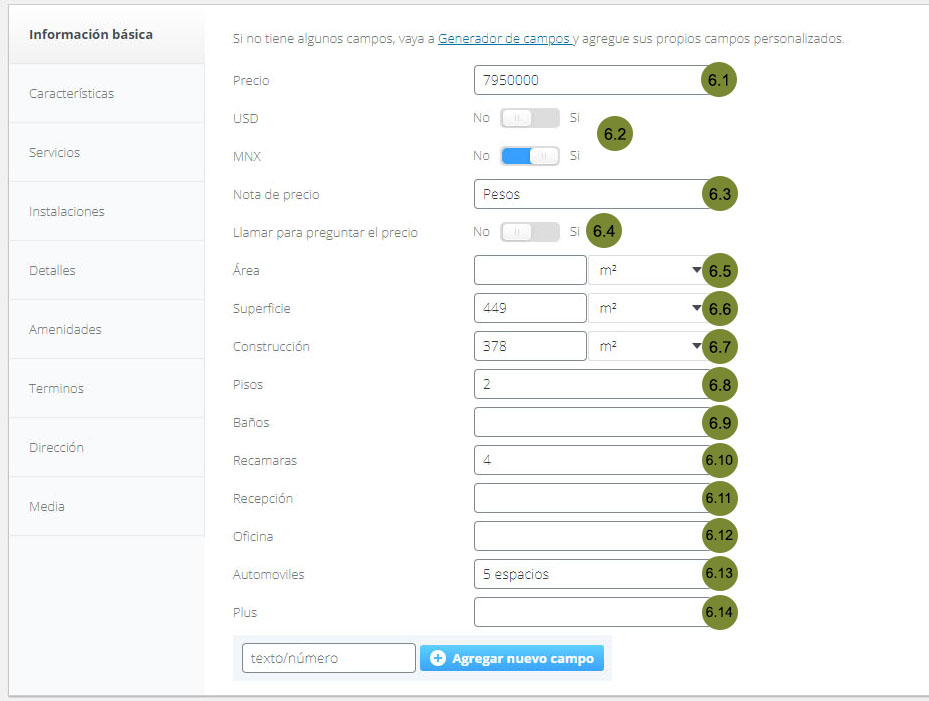
6 Información básica: Esta sección contiene 14 campos que proporcionan la información base de la propiedad
6. 1 Precio: Ingresar el valor de la propiedad sin comas ni puntos
6. 2 USD o MNX: A modo de botón prender solo una de la opciones para especificar si el valor esta en USD o MNX
6. 3 Nota de precio: Para comentar sobre el valor publicado, por ej: Pesos, pesos/mo + IVA, dls por m2, Dólares
6. 4 Llamar para preguntar el precio: A modo de botón elegir si prender o apagar, en caso de que no querer publicar el costo de la propiedad
6. 5 Área: Se refiere al tamaño en un subespacio que pertenece a un conjunto más grande por ej: oficina o local
6. 6 Superficie: Correspondiente al tamaño del terreno
6. 7 Construcción: Correspondiente al tamaño de la construcción
Nota: Para los campos Área, Superficie, Construcción ingresar valores enteros y seleccionar la unidad de medida en el sistema
métrico correspondiente.
6. 8 Pisos
6. 9 Baños: Por ej: 2.5
6.10 Recamaras
6.11 Recepción
6.12 Oficina
6.13 Automoviles: Por ej: 5 espacios
6.14 Plus: Por ej: Ubicación estratégica
Nota: Los campos del punto 6.8 al 6.14 son en formato de texto para describir de manera manual
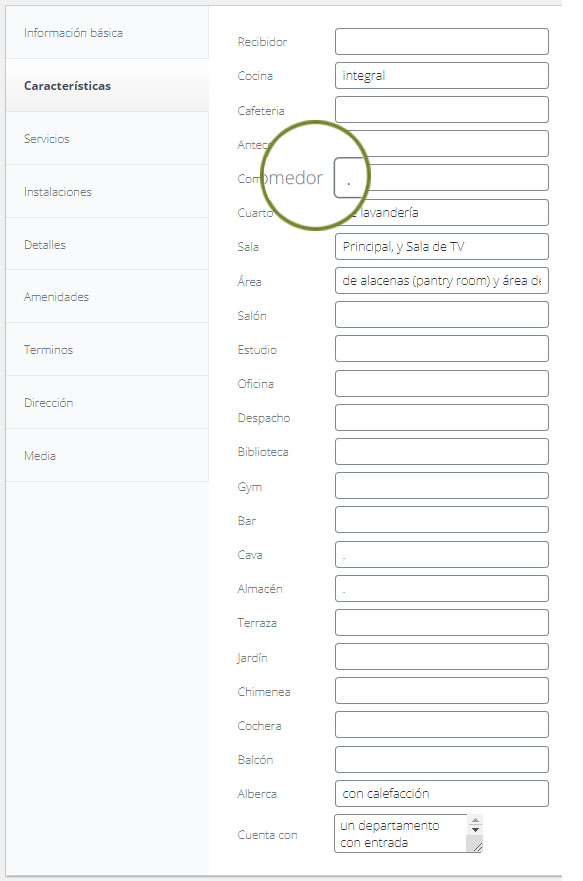
7 Características: Esta sección contiene 24 campos que te permiten hacer un resumen sobre la propiedad, aqui podrás especificar cada aspecto agregando texto o habilitar el campo con un punto (.). IMPORTANTE: Es necesario activar el campo si quieres que despliegue en la parte pública del sitio, no hace falta describirlo, pero si agregar el punto en el campo de texto. Ver imagen para detalle.
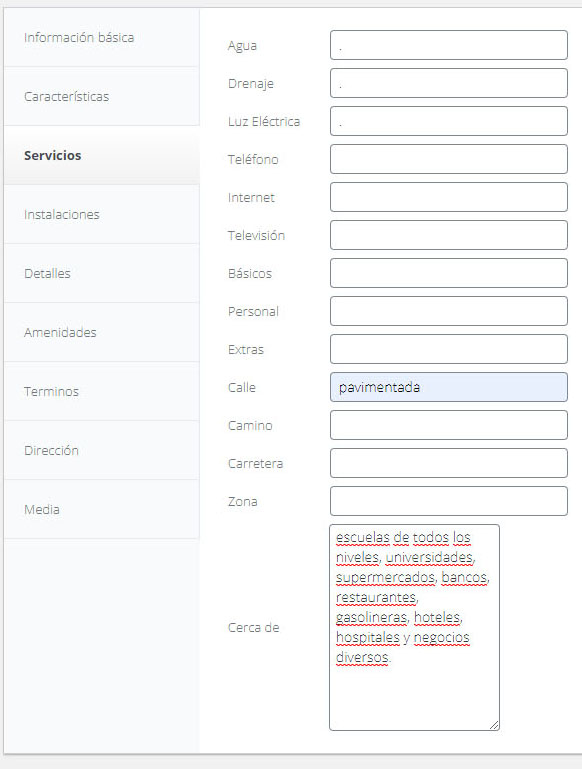
8 Servicios: Esta sección contiene 14 campos que te permiten especificar los servicios disponibles de la propiedad, al igual que en la sección características puedes comentar agregando texto o habilitar el campo con un punto (.).
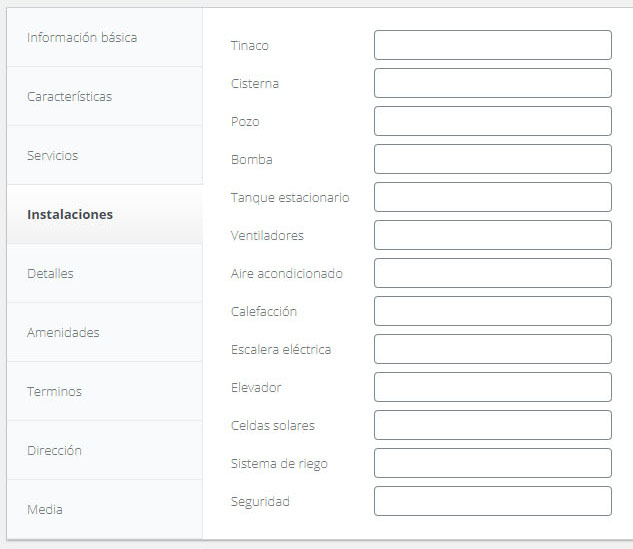
9 Instalaciones: Esta sección te permite detallar sobre la infraestructura particular del inmuble, se compone de 13 campos. Al igual que en las secciones anteriores (características, servicios) puedes comentar agregando texto o habilitar el campo con un punto (.).
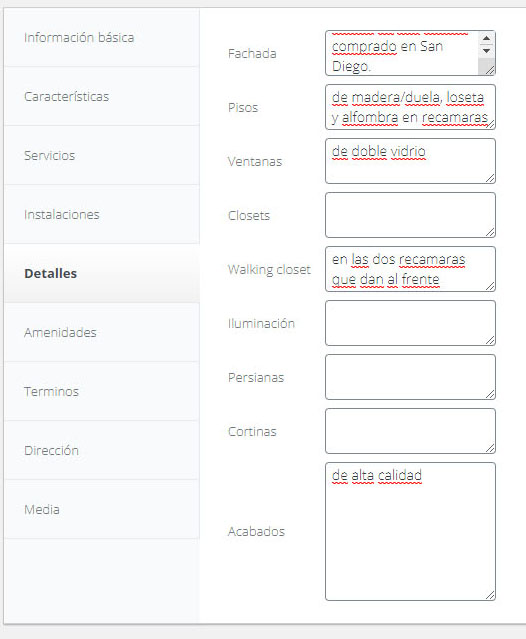
10 Detalles: En esta sección se pueden incluir comentarios sobre los acabados y materiales del inmueble, se compone de 9 de campos.
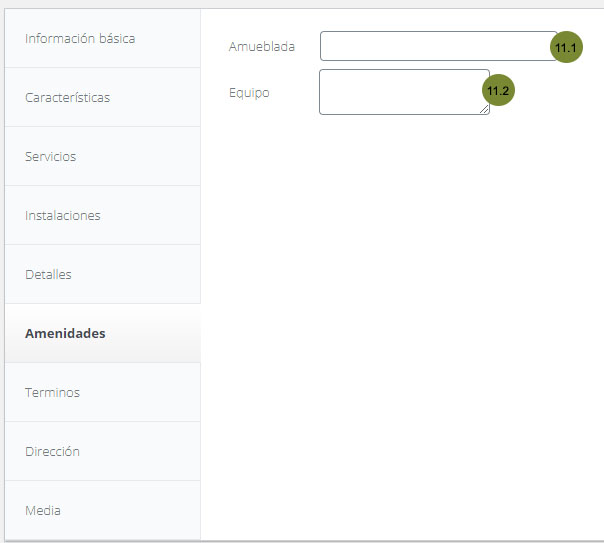
11 Amenidades: Esta sección es para enlistar cuando aplique el moviliario y equipo disponible, consta de dos campos
11.1 Amueblada: En este caso puedes describirlo de la siguiente forma: Parcialmente, Completamente, Solo Recamaras y Cocina, etc.
11.2 Equipo: En este caso enlista en formato de texto el equipo disponible ej: Refrigador, lavadora, secadora, televisor, equipo electrónico, horno de microondas, etc.
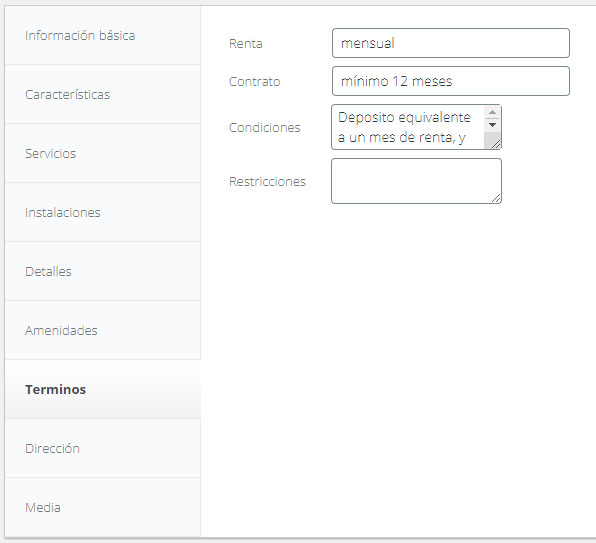
12 Terminos: Esta sección sirve para comentar las condiciones necesarias para cumplir con las obligaciones legales. Consta de 4 campos.
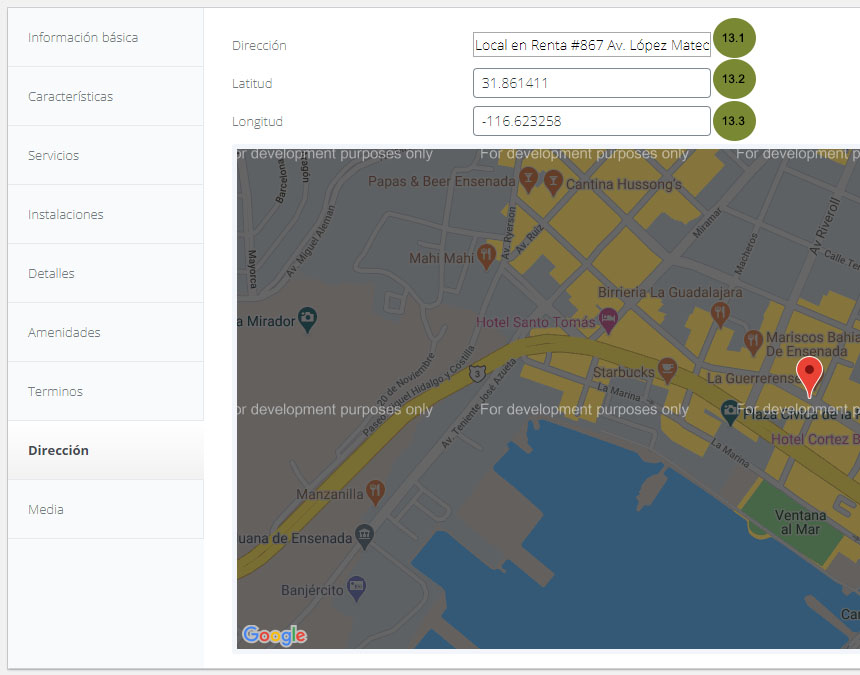
13 Dirección: Esta sección se compone de 3 campos.
13.1 Dirección: Ingresar dato en el formato Dirección, ciudad, código postal
13.2 Latitud: Obtener este dato de google maps
13.3 Longitud: Obtener este dato de google maps
Nota: Los campos 13.2 y 13.3 son necesarios para desplegar el mapa.
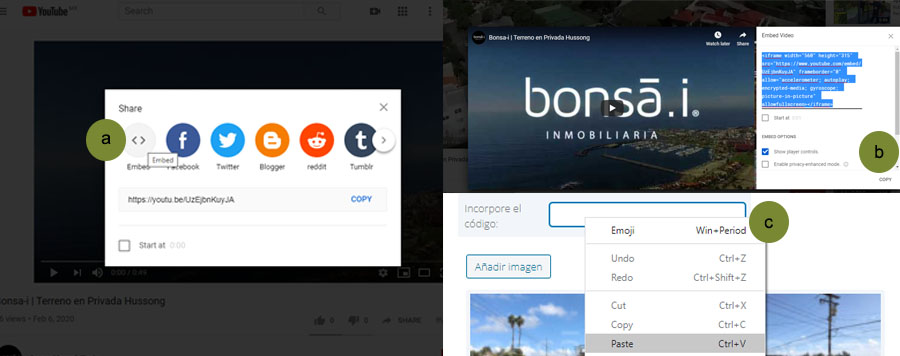
14 Media: En esta sección podemos agregar un video a nuestra publicación y añadir las imágenes correspondientes a nuestra propiedad. Cuenta con un campo para compartir video en formato iframe (incorpore el código) y el botón de Añadir imagen.
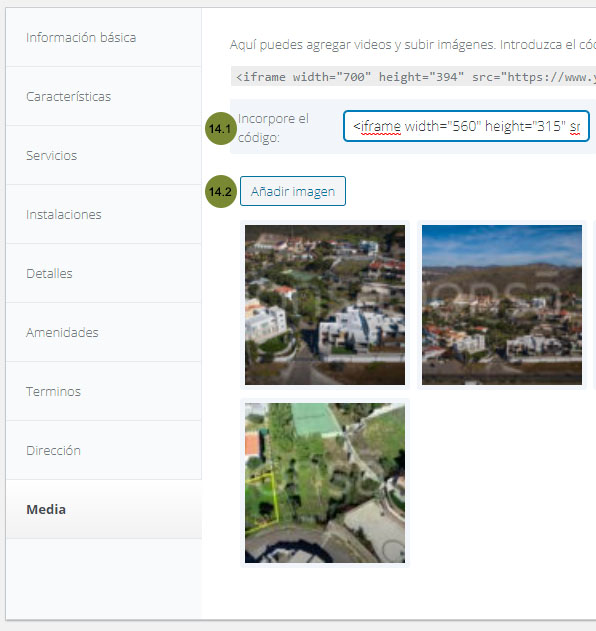
14.1 Incorpore el código:
a) Desde el link del video en Youtube, da clic en la opción SHARE y seleccionar Embed
b) Una vez que se despliega el pop up con el código dar clic en COPY
c) Pegar el código copiado del video en youtube en el campo por ej: <iframe width=»560″ height=»315″ src=»https://www.youtube.com/embed/UzEjbnKuyJA» frameborder=»0″ allow=»accelerometer; autoplay; encrypted-media; gyroscope; picture-in-picture» allowfullscreen></iframe>
14.2 Añadir Imagen: Clic en el botón para subir las imágenes
a) En la biblioteca de medios arrastrar los archivos
b) Una vez que suban y esten seleccionadas las imágenes que se desean anexar dar clic en el botón inferior añadir imagen
c) En el modo de edición de la publicación podemos reacomodar el orden de las imágenes, posiciona tu mouse sobre la imagen que se desea acomodar y desde el icono localizado al centro de la imagen moverla al lugar deseado, también se puede eliminar dando clic en el icono localizado en la esquina superior derecha de la imagen.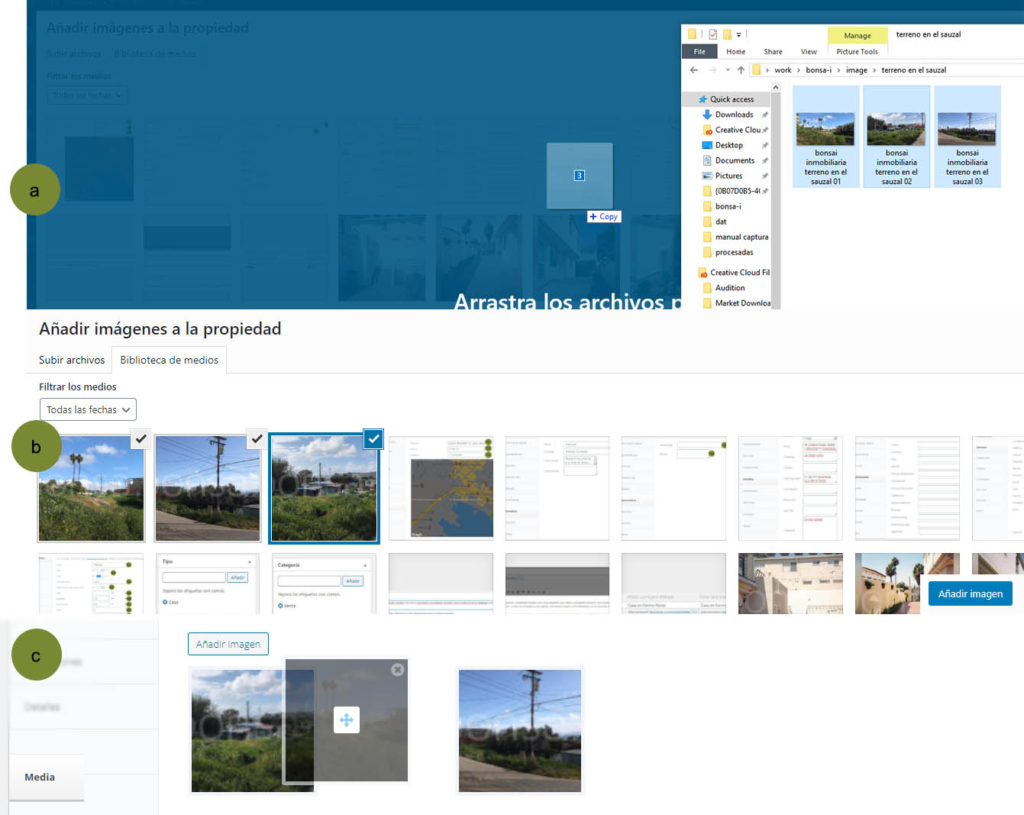
En la sección de Mis Propiedades, de la lista de propiedades capturadas. Se puede realizar la función de editar propiedad dando clic en el título de la propiedad o en el icono del lapiz
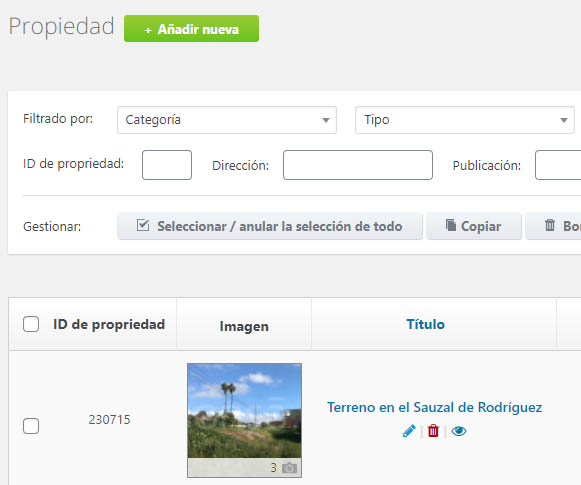
El icono del bote es para borrar la propiedad (eliminar permanentemente), y el del ojo es para visualizar el contenido como se ve y/o veria en su formato publicado.